


Сгруженные — на отдельной вкладке
Всё, что iPhone сгрузил, собрано в одном списке. Отметьте нужные приложения и верните их за один раз.
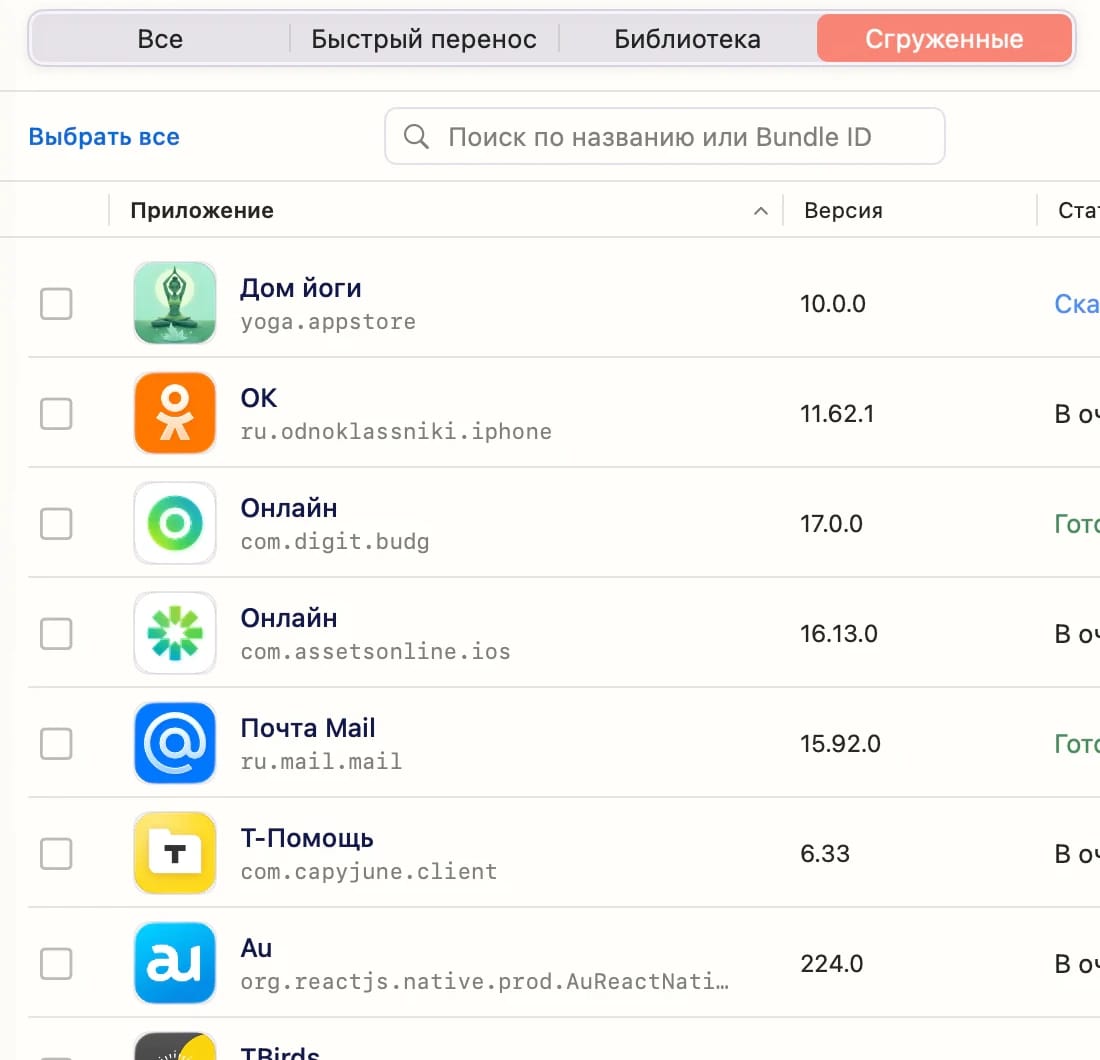
Нужное приложение пропало с iPhone или iPad? CmdZ вернёт его обратно на устройство.
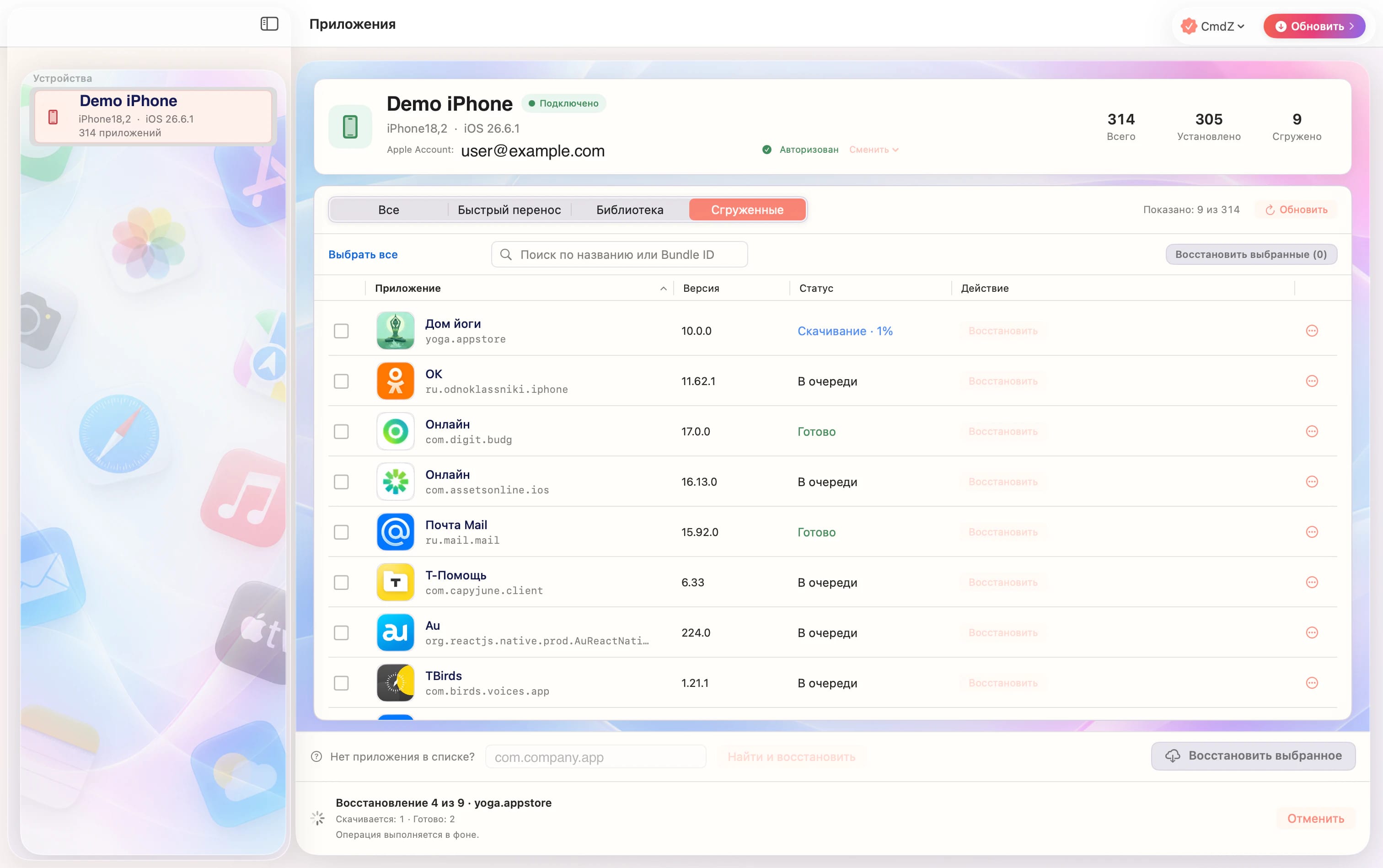
Приложение больше не найти в App Store?
Его могли убрать из магазина или сгрузить с iPhone. А может, оно понадобилось на новом телефоне.
CmdZ поможет вернуть его.
Как это работает
Три шага, и приложение снова на iPhone.
iPhone или iPad — к Mac кабелем. CmdZ сразу покажет устройство и все его приложения.
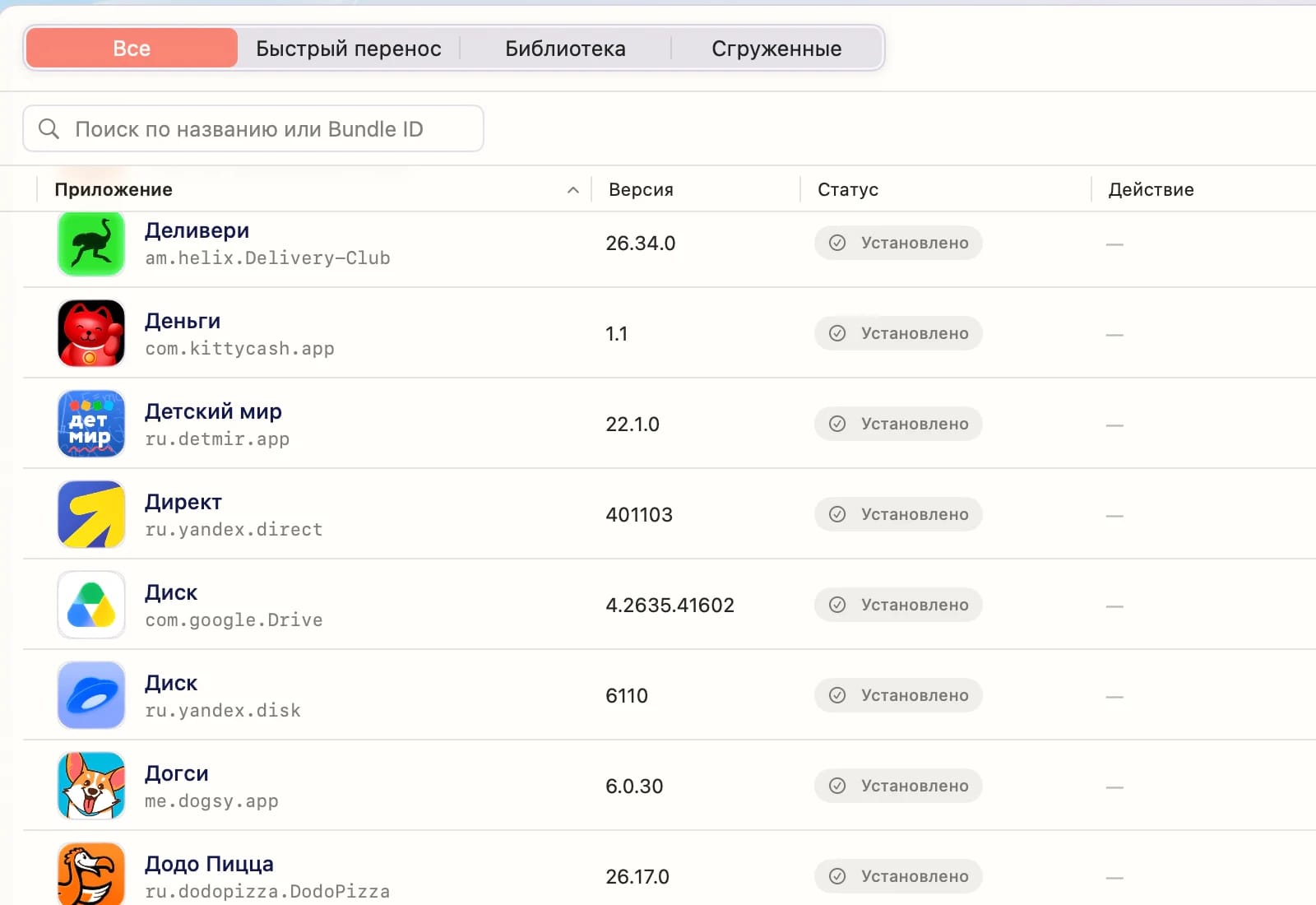
Сгруженные приложения собраны на отдельной вкладке. Остальные найдутся по названию или Bundle ID.
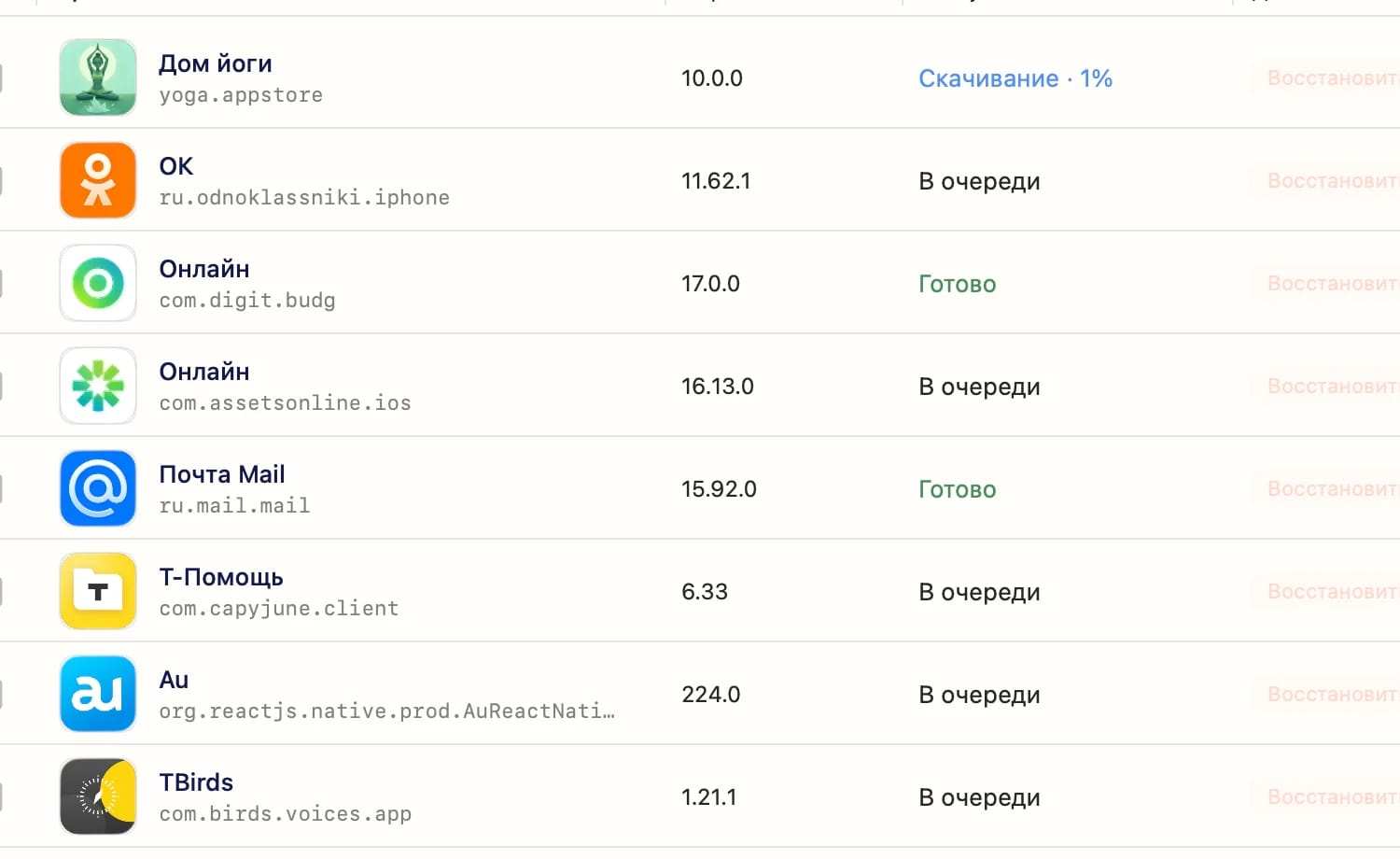
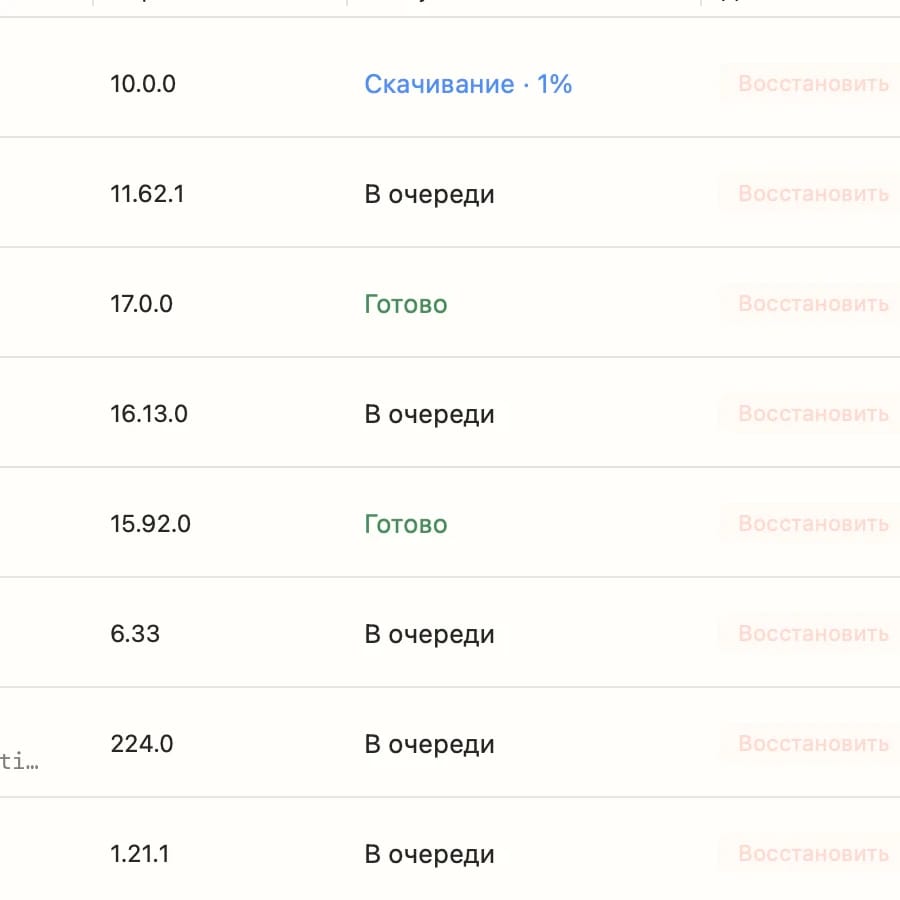
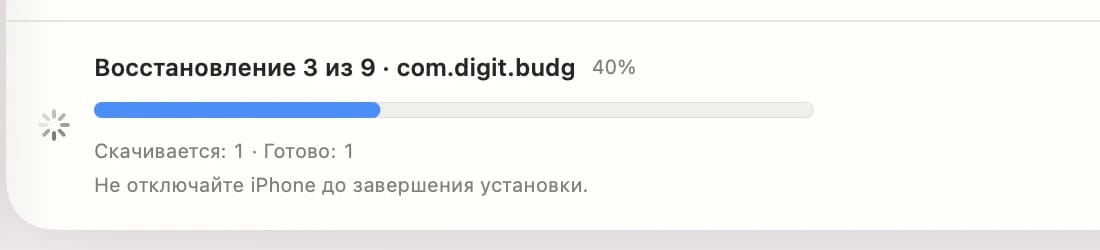
CmdZ ставит приложения по очереди и показывает статус каждого.
iPhone или iPad — к Mac кабелем. CmdZ сразу покажет устройство и все его приложения.
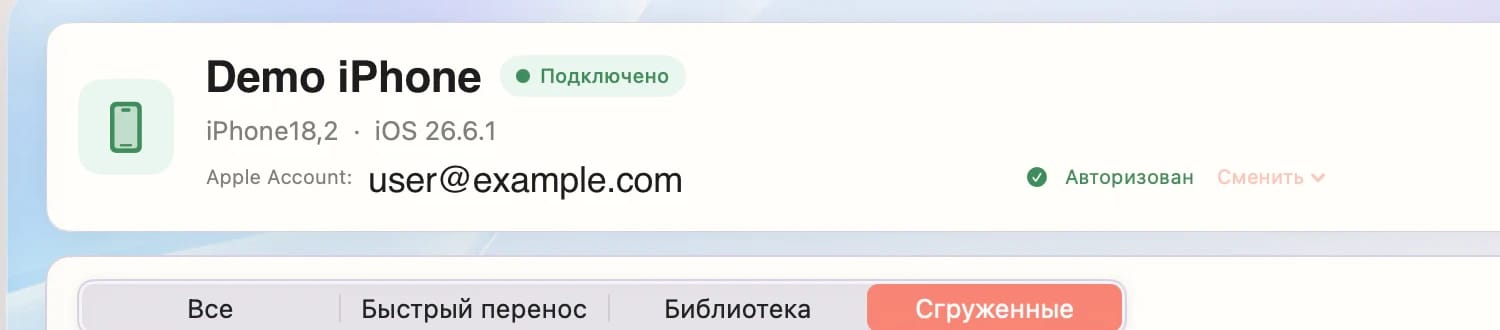
Сгруженные приложения собраны на отдельной вкладке. Остальные найдутся по названию или Bundle ID.
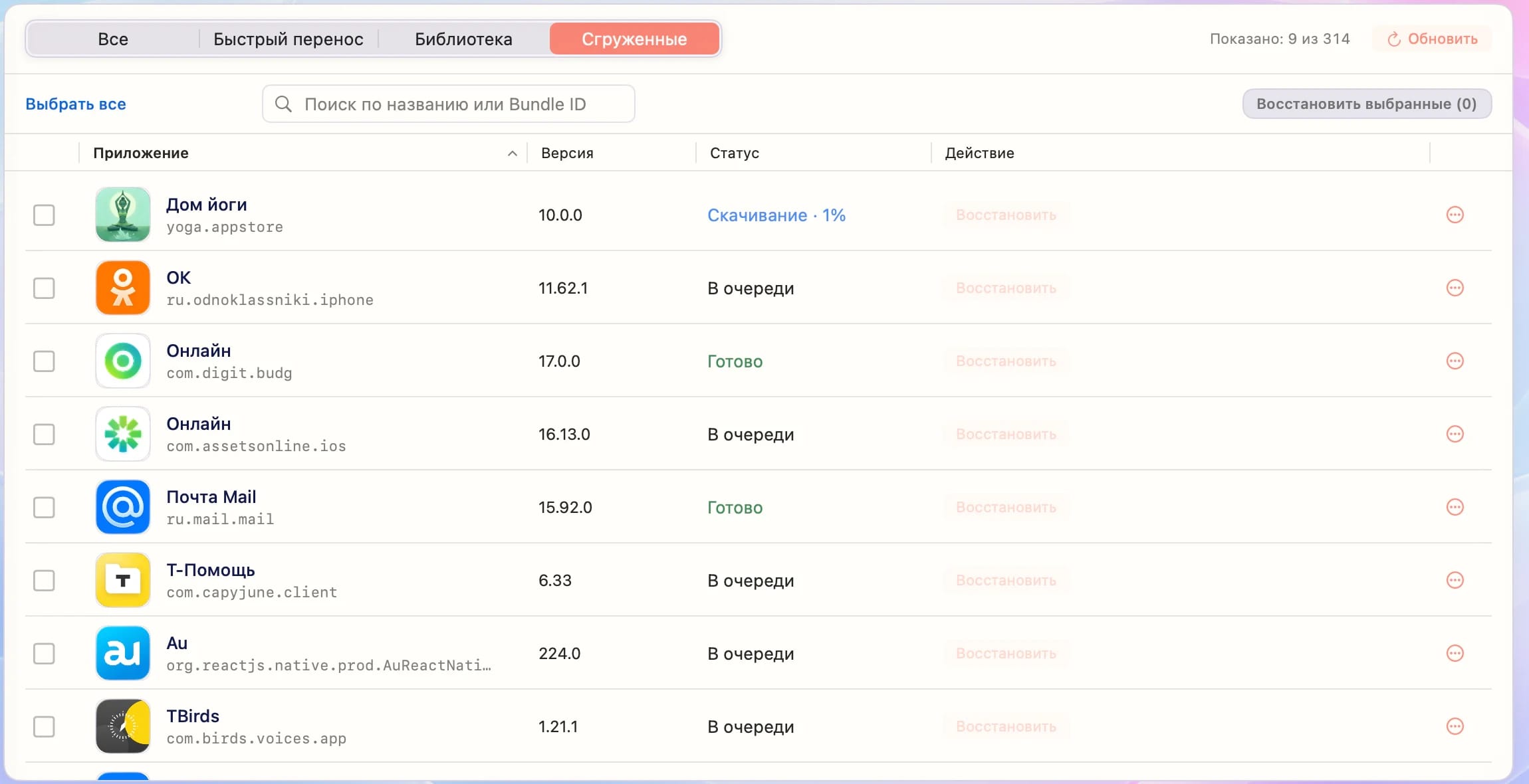
CmdZ ставит приложения по очереди и показывает статус каждого.
Возможности
Всё, что iPhone сгрузил, собрано в одном списке. Отметьте нужные приложения и верните их за один раз.
Можно поставить несколько приложений подряд. В списке видно, какое уже готово, а какое ждёт своей очереди.
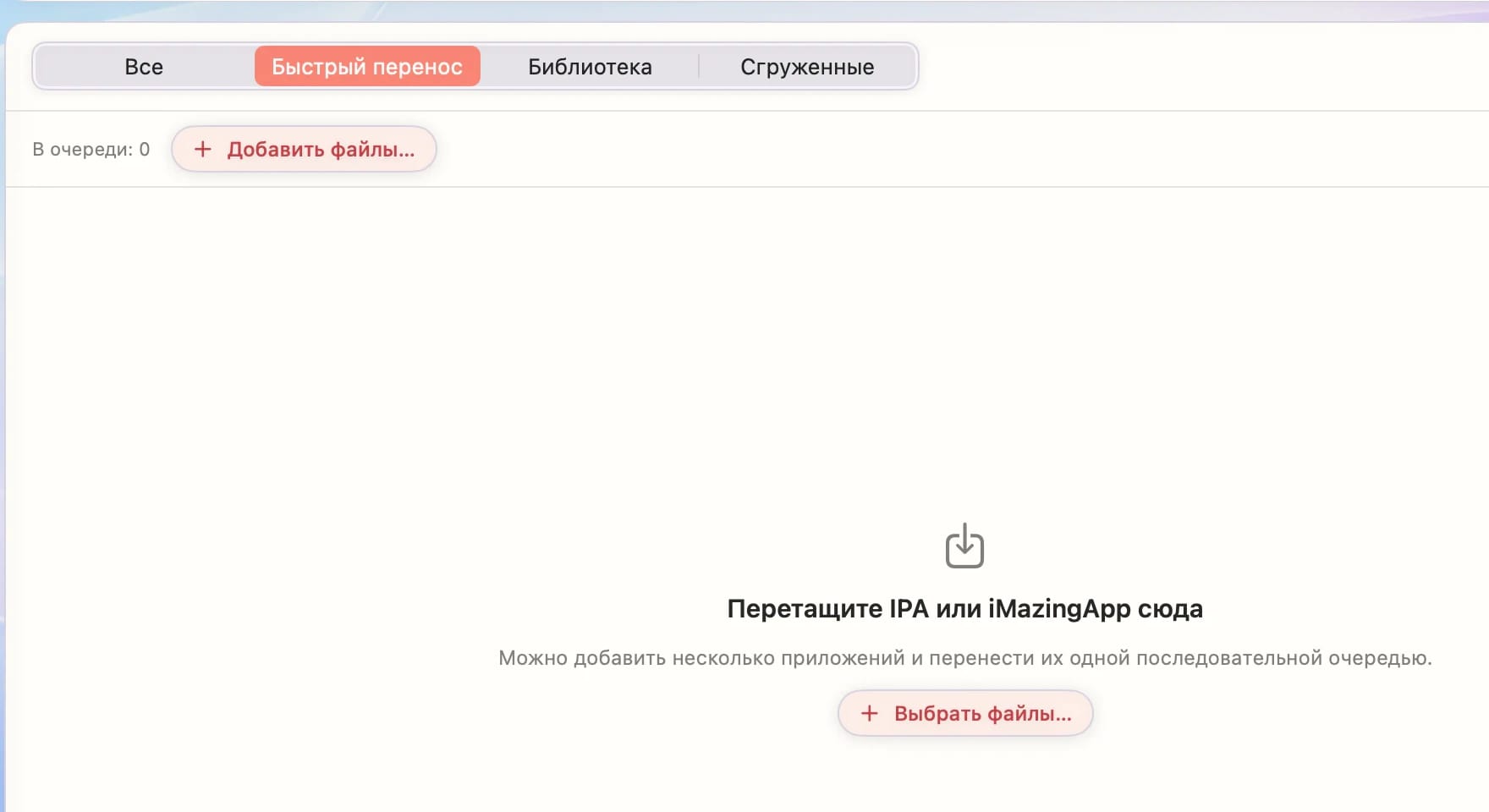
Перетащите IPA-файлы в окно CmdZ, и они по очереди установятся на выбранный iPhone.
Все приложения на iPhone одним списком, с версией и статусом каждого. Нужное можно найти по названию или Bundle ID и сразу восстановить.
У каждого устройства свой список приложений.
Сохраняйте IPA и ставьте их повторно.
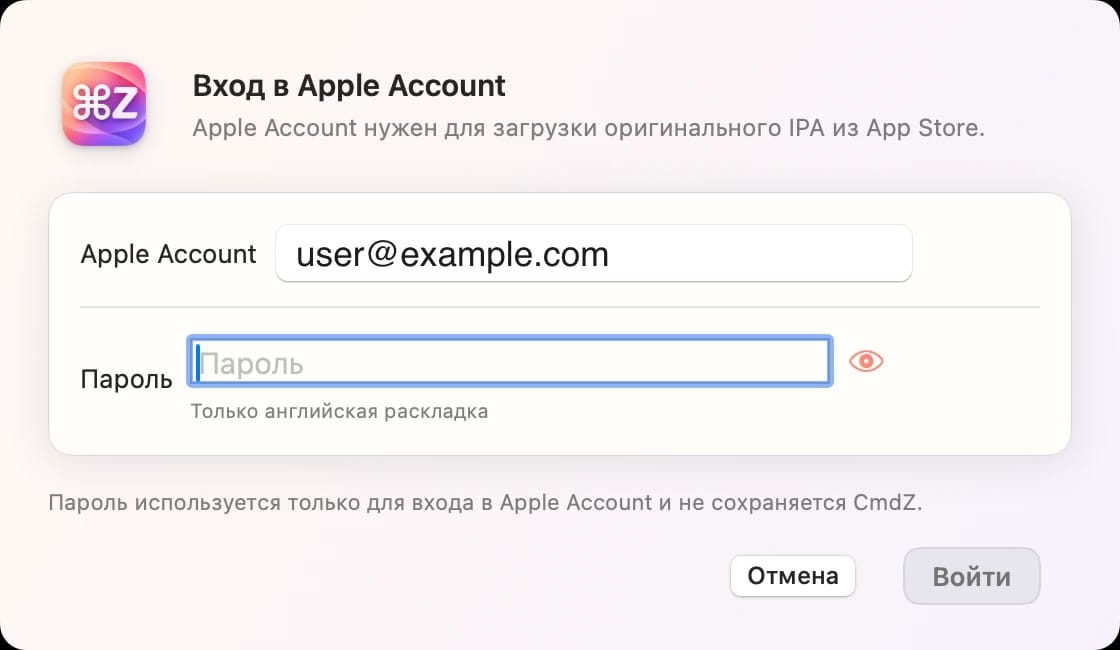
Приложения ставятся под вашим аккаунтом.
Найдите приложение по Bundle ID.
Приватность
CmdZ использует его только для входа в Apple Account.
Вы входите в Apple Account на своём компьютере, и приложения ставятся под вашим аккаунтом.
iPhone подключается к Mac по USB. На телефоне останется подтвердить, что вы доверяете этому компьютеру.
Тарифы
Скачайте CmdZ бесплатно. Выберите тариф,
когда понадобится установка.
Навсегда
590 ₽один раз
CmdZ Pro
3 990 ₽в месяц
Вопросы
Не нашли ответ? Напишите в поддержку
Mac, USB-кабель и iPhone или iPad. Подключите устройство, разблокируйте его и подтвердите, что доверяете этому компьютеру. После этого CmdZ покажет список приложений.
Чтобы скачать приложение из App Store. CmdZ попросит войти, только когда без этого не обойтись. Если понадобится код подтверждения, CmdZ попросит его ввести.
Пароль Apple Account остаётся на вашем Mac. CmdZ использует его только для входа и не сохраняет.
До двух iPhone или iPad, навсегда. Количество установок не ограничено, лицензия привязана к одному Mac. Для сервисов и магазинов есть CmdZ Pro без ограничения количества iPhone и iPad в день.
Некоторые приложения восстановить нельзя. Это зависит от Apple Account, региона, версии iOS и доступности приложения у Apple.
